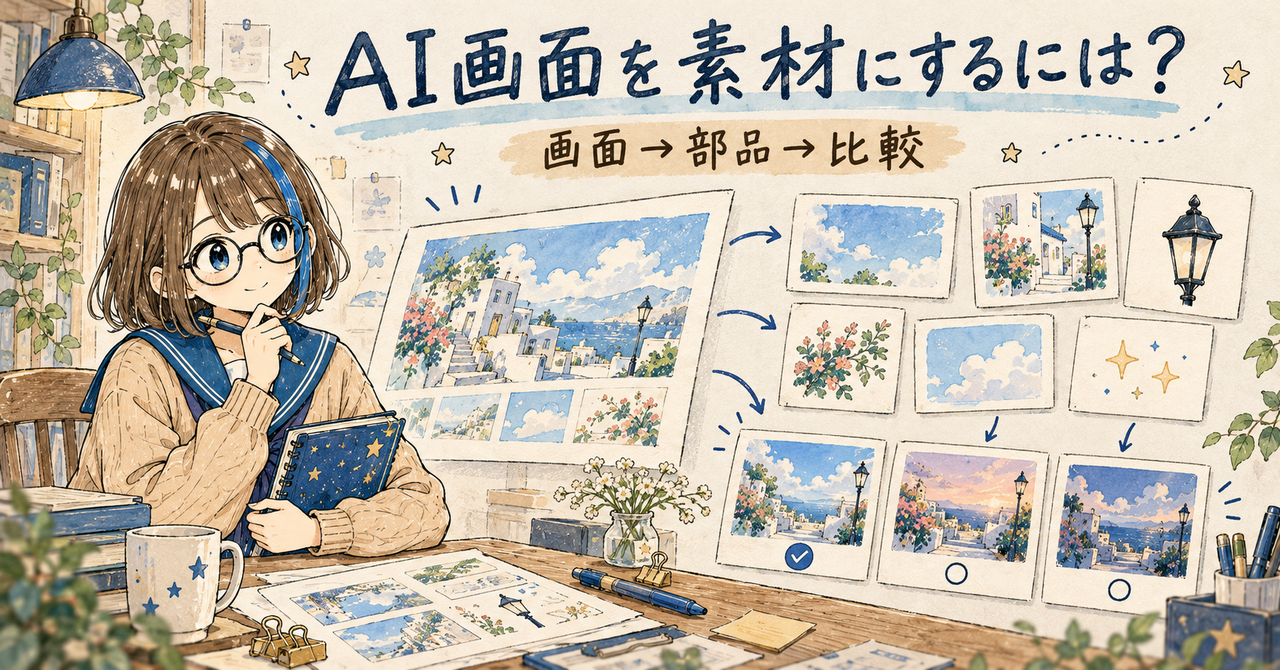
AIでアプリやWebの画面を作れるようになると、次に出てくるのが「この画面を実際の制作素材としてどう使うか」という問題です。
ここでいうUIは、アプリやWebサービスなどの画面そのもの。asset(アセット)は、アイコン・背景・イラストなど画面を構成する画像素材です。skillは、Claude Codeに特定の作業手順を渡すための仕組みです。
今回扱う gpt-ui-assets は、Claude Code向けに公開されているskillで、AIで作った画面から必要な素材を整理し、個別素材として扱える形へ近づける流れをREADMEで説明しています。
この記事は、その開発者資料を読んで仕組みを整理した解説です。こちらではまだインストールや実演をしていないため、実際の速度や品質を検証した記事ではありません。
一次資料:
開発者README
まず「完成画面」ではなく「必要な素材」を分ける
AIで作ったUIを見ると、最初は一枚の完成画像に見えます。
しかし実際にアプリやWebサイトへ使う場合は、中に含まれている要素を分けて考える必要があります。
たとえば、
- メインのイラスト
- アイコン
- 背景画像
- 装飾パーツ
- ボタン内部の画像
などです。
gpt-ui-assets のREADMEでは、まず画面内で必要なassetを洗い出し、一覧として整理する流れが説明されています。
ここで大事なのは、いきなり画像を切り抜き始めないことです。
先に、「この画面を再現するために、独立した素材として必要なのは何か」を決めます。
画面を「一枚の画像」と見るのではなく、「複数の部品からできたもの」と見直すわけです。
単なる切り抜きではなく、部品ごとに描き直す
次の工程が、このskillの特徴です。
READMEでは、元画面から必要な部分を単純に切り抜いて終わるのではなく、各要素を参照として使い、別の素材画像として描き直す流れが説明されています。
スクリーンショットの一部分をそのまま切り抜くと、
- 周囲の背景が残る
- 影や光まで一緒に入る
- 小さすぎて拡大すると荒れる
- 本来は別要素なのに一体化している
といった問題が起こることがあります。
そこで、元画面は「見本」、完成素材は「別ファイル」として考えます。
たとえば画面の中に小さな街灯のイラストがあれば、その部分を参照しながら、街灯だけを独立した素材として作り直す。
この違いが分かると、「AIで画面は作れたけれど、実装に使えるassetがない」という問題を整理しやすくなります。
候補を作って、形や色を比較する
素材を一枚作ったら終わり、という設計でもありません。
READMEでは、複数の候補を比較し、形や色などを見ながら調整する流れが示されています。
そして最終的には、実際の実装画面と比較します。
流れを簡単にすると、
素材を見つける
→ 個別に描き直す
→ 候補を比べる
→ 色などを調整する
→ 実装画面で確認する
という形です。
ここで重要なのは、「単体で良い画像か」だけでは判断しないことです。
単独ではきれいでも、実際のUIへ戻すと色が強すぎたり、形が少し違ったりする場合があります。
READMEでは、作者による例として解像度や鮮明さの向上が示されています。
ただし、これは掲載例に基づく説明です。一般的な品質向上や作業時間短縮を保証するものではありません。
この記事では実行検証していません。
明るいUIや複雑な背景では目視確認が必要
自動化できる部分があっても、最後の確認は残ります。
開発者資料では、判定が暗いUIを中心に調整されており、明るい背景や複雑な背景では目視確認が必要とされています。
たとえば、
- 白い背景に薄いアイコン
- 淡いグラデーション
- 写真の上に重なる装飾
- 細かい光や影を含む素材
などは、機械的な判定だけでは境界を取り違える可能性があります。
そのため、
候補を自動で作ること
と
人間が最終的に確認すること
は分けて考えた方が安全です。
AIに素材生成を任せても、実際のUIへ戻したときに合っているかどうかは、画面を見て確認する必要があります。
ライセンス、料金、入力データは別に確認する
gpt-ui-assets 自体はMIT Licenseで公開されています。
LICENSE:
MIT License
ただし、MIT Licenseはこのソフトウェアに対するライセンスです。
ここから、
「入力した画像も自由に使える」
「生成画像の権利条件も同じ」
「利用するAIモデルも無料」
とは判断できません。
元画像の権利は元画像側、生成物の利用条件は利用する画像モデル側、モデル料金やAPI条件も各サービス側で確認する必要があります。
またREADMEやSECURITY.mdでは、プロンプト、参照画像、比較用スクリーンショットなどが、設定した画像モデルや言語モデルへ送信される構成が説明されています。
SECURITY:
開発者のセキュリティ説明
そのため、社外へ出せない画面や機密情報を含むスクリーンショットを扱う場合は注意が必要です。
「skillをローカルで動かしている」ことと、「画像データが外部サービスへ送られない」ことは同じではありません。
READMEにはAPI利用やローカルのCodex CLIを使う経路も説明されていますが、今回それらの公式互換性や本人環境での動作までは確認していません。
自作画面を見るときは、この3点を確認する
AIで作った画面からassetを作りたいときは、まず次の3点を見ると整理しやすくなります。
1. 何を独立した素材にする必要があるか
画面全体ではなく、アイコン、背景、イラスト、装飾などへ分けます。
2. 切り抜きで十分か、描き直した方がよいか
背景や影が混ざるなら、元画面を参照にして独立素材として作り直す方が扱いやすくなります。
3. 最後に実装画面と比較したか
単体で良く見えるassetでも、UIへ戻すと色や大きさが合わない場合があります。
今回の gpt-ui-assets の資料から読み取れる中心は、単なる「AIで画像を作る」ことではありません。
完成画面を見る
→ 必要な部品を分ける
→ 個別素材として描き直す
→ 候補を比較する
→ 実装画面へ戻して確認する
という工程です。
AIでUIを作れるようになった後は、「この画面をどうassetへ分解するか」まで考える。
それが、AIで作ったデザインを実際の制作物へつなげる次の工程になります。
コメント